O que é SAML (Single Sign-On)
SAML (Security Assertion Markup Language) é um padrão que permite a troca de informações de autenticação entre um provedor de identidade e uma aplicação. Ele viabiliza o Single Sign-On (SSO), ou login único, para acessar aplicações integradas usando a identidade corporativa.
O houseTI Identity centraliza essa integração. No cenário apresentado, a organização fornece a identidade do usuário e os Service Providers recebem a autenticação e os atributos compartilhados.
IdP (Identity Provider) é o provedor que autentica o usuário. SP (Service Provider) é a aplicação que utiliza essa autenticação para permitir o acesso.
Funções disponíveis
· Configuração da organização: consultar os dados do IdP, cadastrar aplicações SP e selecionar os atributos enviados a cada aplicação.
· Habilitação individual: ativar o SSO para um usuário, definir seu centro de custo e consultar os logs de autenticação.
· Gerenciamento por domínio: habilitar o cadastro automático de novos usuários no SSO, acompanhar usuários e consultar logs de acesso.
Configurar o SAML na organização
1. Acesse o portal com uma conta que tenha permissão para gerenciar a organização.
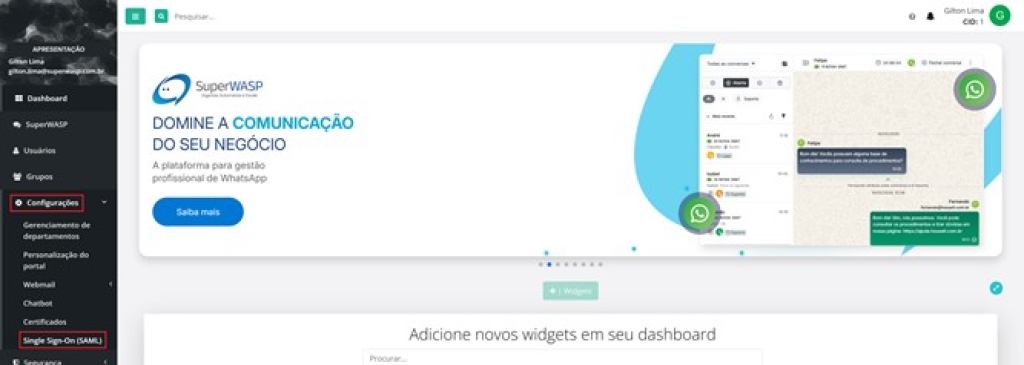
2. No menu lateral, abra Configurações e clique em Single Sign-On (SAML).
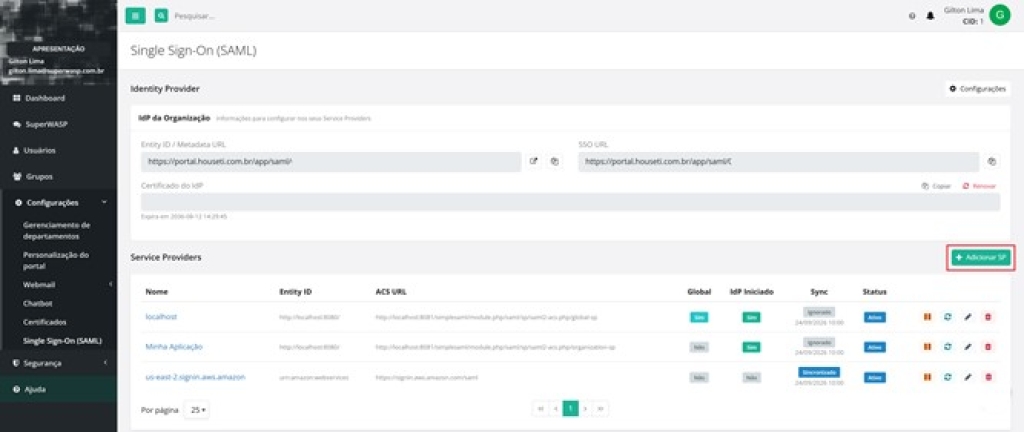
Consultar os dados do IdP e iniciar o cadastro do SP
3. Na área IdP da Organização, consulte Entity ID / Metadata URL, SSO URL e Certificado do IdP. Utilize esses dados na configuração SAML da aplicação que será integrada, conforme os campos exigidos por ela.
4. Na seção Service Providers, clique em Adicionar SP.
Dados da integração
Obtenha com o responsável pela aplicação os dados do SP que serão usados na próxima tela:
URL do metadata: Endereço dos metadados SAML fornecido pelo SP.
Nome: Nome para identificar a aplicação no portal.
Entity ID: Identificador único do SP na integração SAML.
ACS URL: Endereço da aplicação que recebe a resposta de autenticação SAML.
Certificado do SP: Certificado público informado pelo SP para a integração.
Importante: Os endereços localhost das imagens são exemplos. Preencha os campos com os dados reais da aplicação que será integrada.
Cadastrar o SP e escolher os atributos compartilhados
5. Na tela Adicionar Service Provider, informe a URL do metadata e preencha ou confira Nome, Entity ID, ACS URL e Certificado do SP. Os campos marcados com asterisco são obrigatórios.
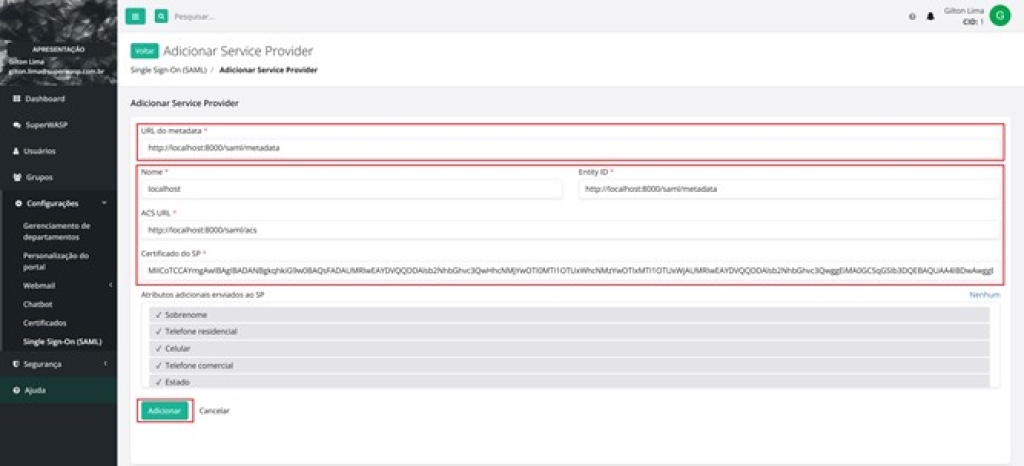
6. Em Atributos adicionais enviados ao SP, selecione os dados que deseja compartilhar com a aplicação. A tela apresenta opções como Sobrenome, Telefone residencial, Celular, Telefone comercial e Estado.
Importante: Os valores desses atributos vêm dos dados preenchidos no cadastro do usuário no portal. Esses dados podem ser alterados posteriormente no próprio cadastro. Revise-os para que as informações compartilhadas com o SP estejam atualizadas.
7. Confira os dados e clique em Adicionar para concluir o cadastro.
8. Retorne à lista de Service Providers e verifique se a aplicação foi cadastrada e qual é o seu status. Conclua também a configuração do lado da aplicação usando os dados do IdP da organização.
Habilitar o SSO individualmente
Use a habilitação individual para configurar o acesso de um usuário específico e associar o serviço ao centro de custo correspondente.
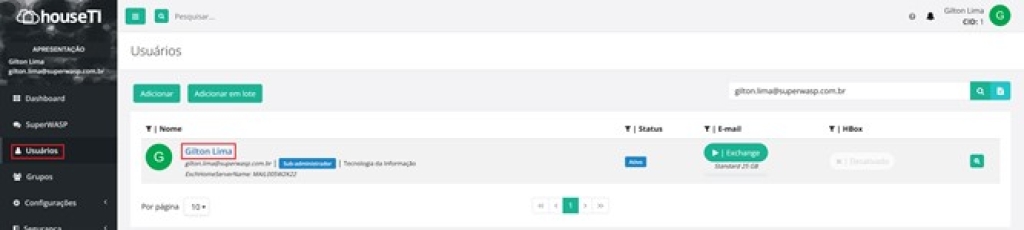
1. No menu lateral, clique em Usuários. Localize a pessoa pela pesquisa e clique no nome para abrir seu cadastro.
2. No cadastro, abra a aba SSO. O seletor indica se o serviço está Desabilitado ou Habilitado.
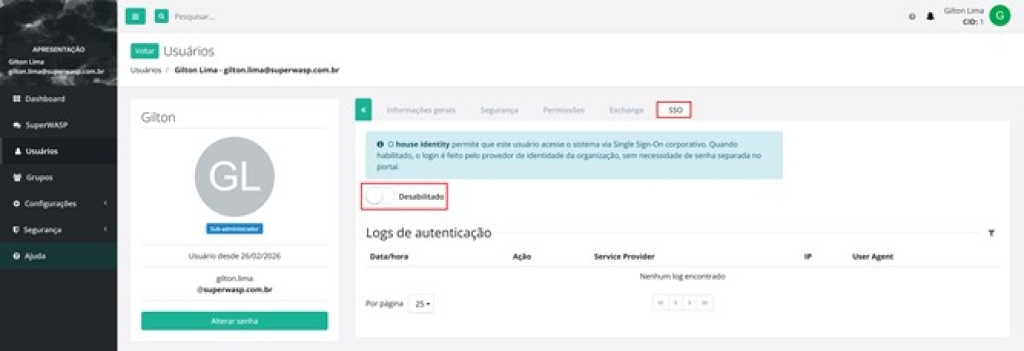
3. Altere o seletor para Habilitado. A tela exibirá o centro de custo e as informações de cobrança.
Definir o centro de custo e salvar a habilitação
4. Selecione o Centro de custo responsável pelo usuário.
5. Confira o aviso de cobrança apresentado no portal e clique em Salvar.
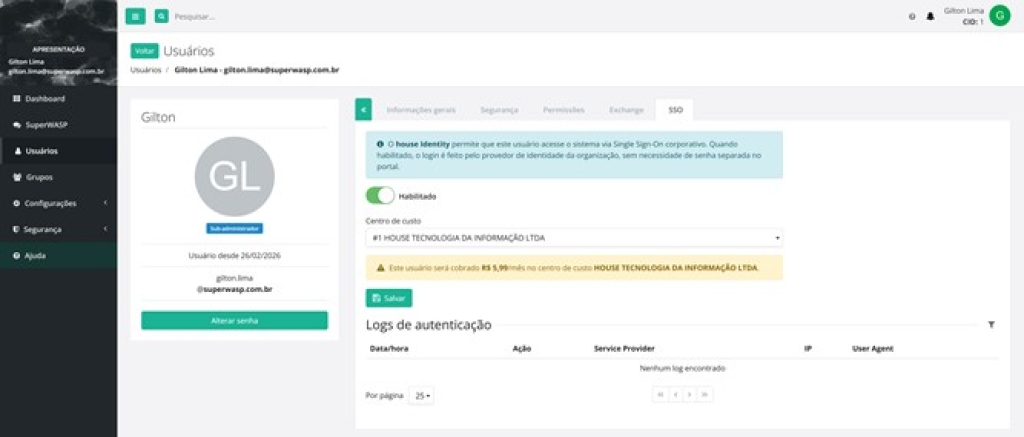
Após salvar, confira se a configuração permanece como Habilitado e se o centro de custo está correto. O valor exibido na imagem é ilustrativo; consulte a informação apresentada no portal no momento da habilitação.
Consultar os logs do usuário
Na mesma aba SSO, a seção Logs de autenticação apresenta Data/hora, Ação, Service Provider, IP e User Agent. Use os filtros disponíveis para localizar os registros e a paginação para navegar pelos resultados.
A mensagem Nenhum log encontrado indica que não há registros exibidos para a consulta atual.
Habilitar e gerenciar por domínio
Ativar o cadastro automático de novos usuários
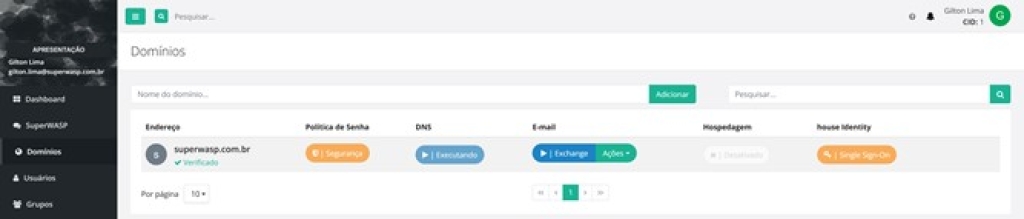
1. No menu lateral, acesse Domínios e localize o domínio desejado.
2. Na coluna house Identity, clique em Single Sign-On.
3. Na aba Geral, altere o seletor para Habilitado.
4. Selecione o Centro de custo padrão e clique em Salvar.
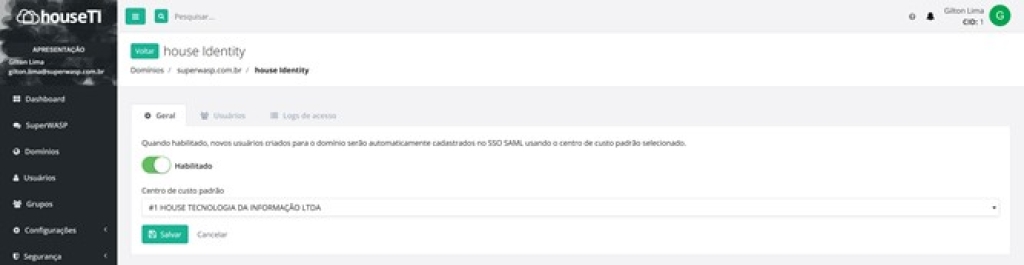
Importante: Quando essa opção está habilitada, novos usuários criados para o domínio são cadastrados automaticamente no SSO SAML com o centro de custo padrão selecionado. Para usuários já existentes, consulte a aba Usuários e gerencie a habilitação de cada cadastro.
Consultar e gerenciar os usuários do domínio
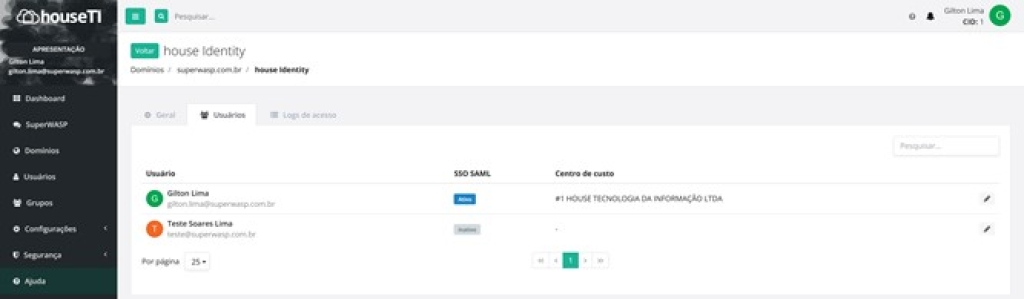
5. Abra a aba Usuários. Utilize Pesquisar para localizar o cadastro desejado.
6. Confira as colunas SSO SAML e Centro de custo. O status identifica os usuários com o serviço Ativo ou Inativo.
7. Para editar um usuário, clique no ícone de lápis da respectiva linha. Ajuste a habilitação e o centro de custo na configuração individual e salve as alterações.
Consultar os logs de acesso do domínio
8. Abra a aba Logs de acesso. Informe os filtros desejados: Usuário, Service Provider, Data inicial e Data final. Clique em Filtrar.
9. Consulte os resultados em Tabela ou selecione Gráfico para alternar a visualização. Na tabela, confira Data/hora, Ação, Usuário, Service Provider, IP e User Agent.
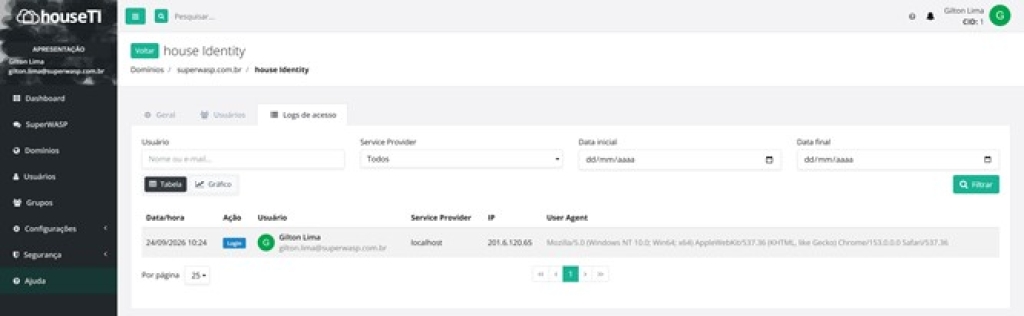
Para validar a integração, realize um acesso à aplicação com um usuário habilitado e confira o registro correspondente nos logs. Verifique também, na aplicação, se os atributos selecionados foram recebidos conforme a configuração.